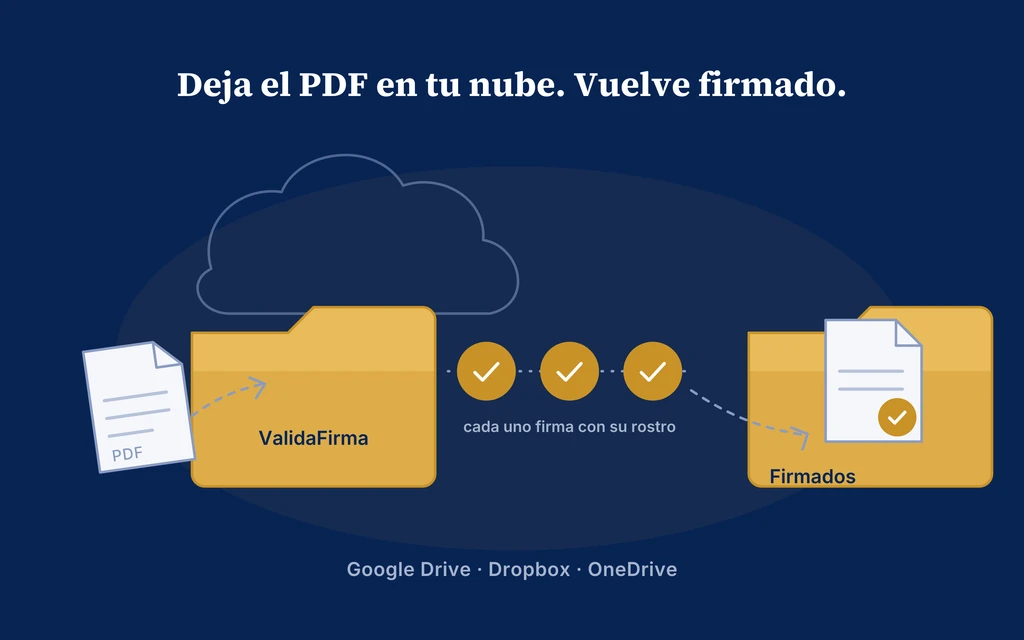
Si tus contratos ya viven en Google Drive, Dropbox u OneDrive, mandar uno a firma era salirse de ahí: entrar al panel, subir el PDF y escribir los datos de cada firmante en un formulario. Desde el 3 de octubre no hace falta. Escribes quiénes firman en la primera página del documento, como quieras, dejas el PDF en una carpeta de tu nube y ValidaFirma lo manda a firma. Cuando firma el último, el documento firmado y sellado vuelve a la misma nube, a la subcarpeta «Firmados».
Es para quien ordena su trabajo en carpetas y no quiere aprender un panel: la secretaria del colegio que guarda todo en Drive, la constructora que lleva los contratos de cada obra en una carpeta, el área de personas que ya tiene su «Contratos» en OneDrive. Siguen trabajando donde siempre; lo que cambia es que la firma pasa a ser dejar un archivo.
La primera página dice quién firma
No hay formulario ni formato que aprender. En tu Word, antes de exportar el PDF, escribes a los firmantes como te acomode: un texto corrido («Firman Juan Pérez, RUT 12.345.678-5, juan@ejemplo.cl, y María Soto…»), una lista o una tabla. Sirve incluso la foto de una cédula o los datos escritos a mano.
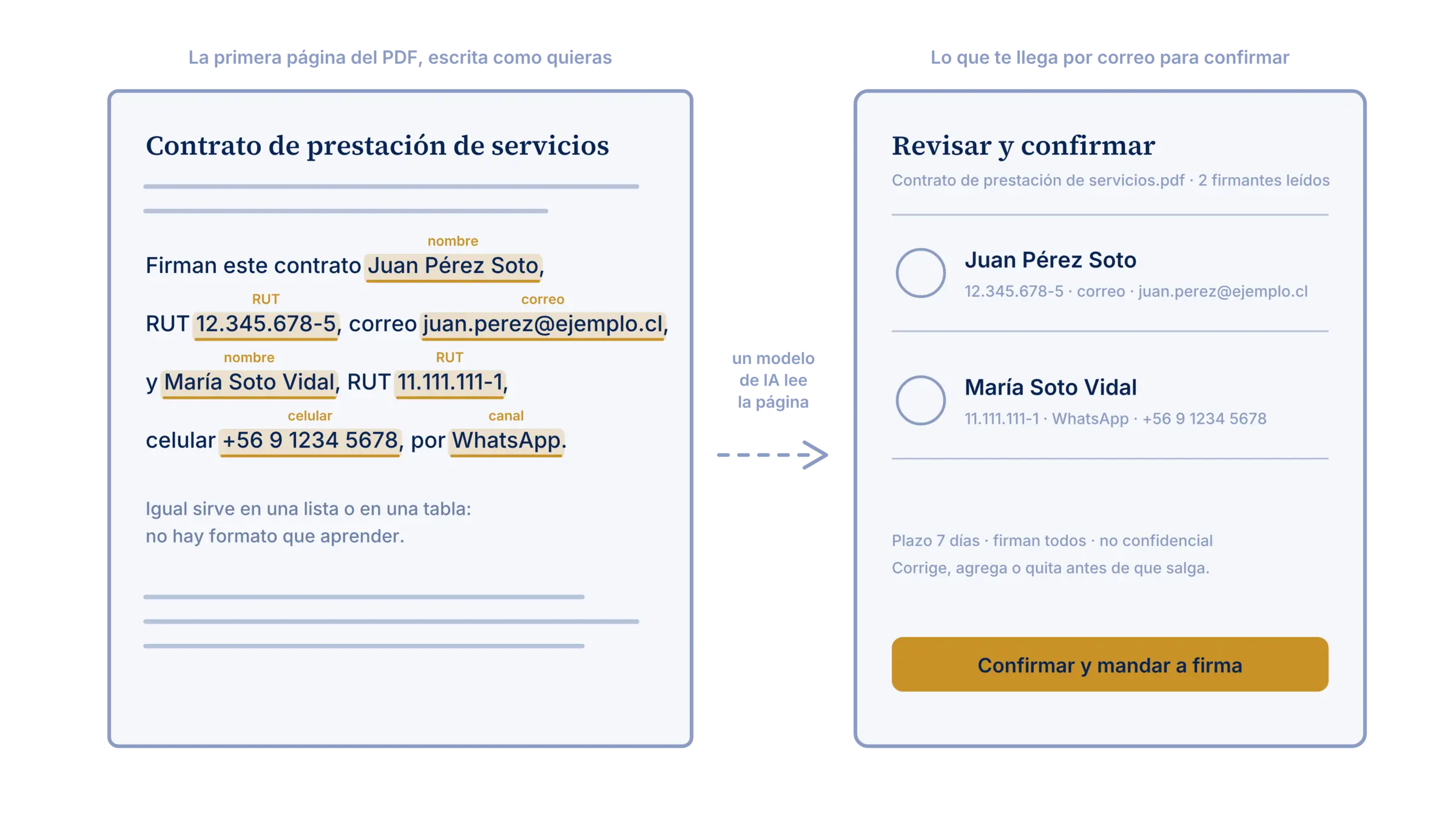
Un modelo de inteligencia artificial lee la primera página y saca a cada persona que la página indica como firmante: nombre, RUT, correo, celular y por dónde le llega la invitación. Copia cada dato tal cual, sin completar ni corregir por su cuenta; lo que la página no trae, lo busca por RUT en tu libreta de firmantes. Lee sólo esa página: lo que esté en la segunda no cuenta.
Después decide qué era esa página:
- Si es una hoja de firmantes, una página que está sólo para decir quién firma, la quita de la copia que va a firma: los firmantes reciben el documento limpio. Tu archivo en la nube no se toca.
- Si es la primera página del contrato, por ejemplo la comparecencia que nombra a las partes, la deja y busca a los firmantes ahí.
Todos los firmantes reciben la invitación al mismo tiempo, en el orden que sea: el orden en la página no es un orden de firma. Y si la página no nombra a nadie, o alguien viene sin RUT o con un RUT mal escrito, el documento espera igual y el correo de confirmación te lo dice, para que lo completes a mano.
Cómo funciona
- Conectas tu nube, una vez. En ella aparece la carpeta «ValidaFirma», con una subcarpeta «Personal» y una por cada empresa donde puedas crear documentos, cada una con su «Firmados». Puedes conectar más de una nube: cada una tiene su carpeta.
- Dejas el PDF en la subcarpeta, desde el computador, el celular o el navegador. ValidaFirma lo detecta en minutos, nunca más de 15, y lee la primera página como se cuenta arriba.
- Revisas y confirmas. Te llega un correo con el botón «Revisar y confirmar», que abre la lista de firmantes con lo leído ya cargado, sin pedirte iniciar sesión. Confirmas, corriges, agregas o quitas, y recién entonces el documento sale a firma.
- Cada uno firma igual que siempre, por su canal y con su rostro. Cuando firma el último, el PDF firmado y sellado queda en «Firmados».
Lo que conviene saber
- Cuesta lo mismo que un documento del panel: se cobra por firmante, con la tarifa de tu cuenta, cuando el documento sale a firma. La lectura de la primera página no se cobra, y lo que se descarta o espera no cuesta nada.
- Sólo PDF. El plazo para firmar, la confidencialidad y si tienen que firmar todos no se leen de la página: van con los valores del panel y los cambias al confirmar.
- Siete días desde que llega el archivo para confirmar; si nadie lo confirma, se descarta sin cobro y te avisamos. Si lo sacas de la carpeta antes de que salga a firma, también se descarta sin cobro.
- Tu nube sigue siendo tuya. ValidaFirma accede sólo a su carpeta: en Google Drive pide permiso únicamente para los archivos de esa carpeta, y en Dropbox y OneDrive, para la carpeta de la app. La primera página y lo que leyó se guardan hasta que confirmas, o siete días como máximo, y después se borran; quien presta el modelo no entrena con lo que lee.
- En una empresa, cada persona conecta su propia nube y ve sólo las carpetas donde puede crear documentos. Un administrador acepta una vez, por la empresa, el aviso de la lectura automática; hasta entonces lo que se deje ahí no sale a firma.
- Si además quieres el archivo de lo firmado, actívalo en la carpeta en la nube: todo lo que firmes, también por el panel o por tu sistema, se copia firmado a «Firmados».
- No funciona en modo de prueba: lo que llega a la carpeta es siempre real.
Está disponible para toda cuenta, personal o de empresa, desde Carpeta en la nube en el panel. Cómo se usa, paso a paso, en la página de la carpeta en la nube.